


Une adresse Ethernet identifie une interface réseau sur un réseau local. Souvent appelée adresse MAC ou adresse physique, elle sert à connecter un équipement, diagnostiquer un accès, appliquer une règle sur un routeur ou tenir un inventaire. Elle ne doit pas être confondue avec l’adresse IP, même si les deux fonctionnent ensemble.
Adresse Ethernet : ce que désigne réellement cette suite de caractères
Dans l’usage courant, adresse Ethernet, adresse MAC et adresse physique désignent généralement le même identifiant matériel d’une interface réseau : port Ethernet filaire, carte Wi-Fi, adaptateur USB ou interface virtuelle. MAC signifie Media Access Control. Cette adresse intervient à la couche liaison du modèle OSI, là où les équipements échangent des trames sur un même segment réseau.
Le format le plus répandu est l’EUI-48 : 6 octets, soit 48 bits, affichés sous la forme de 12 caractères hexadécimaux. Par exemple : 00:00:00:a1:2b:cc. Selon les outils, les séparateurs peuvent être des deux-points, des tirets ou être absents. 00-00-00-A1-2B-CC et 000000A12BCC représentent donc la même valeur.
Les trois premiers octets renseignent sur l’origine
Les trois premiers octets constituent l’OUI, l’identifiant attribué au constructeur. Les trois suivants distinguent l’interface concernée. Une adresse programmée par le fabricant est souvent qualifiée d’UAA (Universally Administered Address). Elle n’est toutefois pas forcément immuable : certains systèmes et pilotes permettent de définir une adresse administrée localement, ou LAA.
Une interface, pas forcément un ordinateur
Un même poste peut posséder plusieurs adresses Ethernet : une pour le port RJ45, une autre pour le Wi-Fi, une pour le Bluetooth, ainsi que d’autres pour une machine virtuelle, un VPN ou un adaptateur USB. Lorsqu’un support demande « l’adresse MAC de votre ordinateur », il faut donc identifier l’interface réellement utilisée pour la connexion concernée.
Trouver l’adresse MAC de l’interface active
La méthode la plus fiable consiste à relever l’adresse depuis le système d’exploitation, puis à vérifier que l’interface affichée est bien connectée. Ne copiez pas automatiquement la première adresse de la liste : elle peut appartenir à un adaptateur désactivé ou virtuel.
| Système | Action ou commande | Champ à relever |
|---|---|---|
| Windows | Ouvrir l’invite de commandes et lancer ipconfig /all | « Adresse physique » sous l’adaptateur Ethernet ou Wi-Fi pertinent |
| macOS | Réglages Système, Réseau, choisir l’interface puis consulter les détails matériels | Adresse Wi-Fi ou adresse MAC de l’interface |
| Linux | Dans un terminal : ip link | Valeur après link/ether |
Windows : distinguer les cartes listées par ipconfig
La commande ipconfig /all affiche chaque adaptateur dans un bloc séparé. Repérez celui dont le nom correspond à votre connexion : « Ethernet » pour un câble ou « Wi-Fi » pour une connexion sans fil. L’entrée « Adresse physique » est l’adresse MAC recherchée. Sur un ancien environnement Windows, l’utilitaire winipcfg peut apparaître dans certaines documentations. Sur les systèmes actuels, ipconfig /all reste la commande pratique.
macOS et Linux : vérifier le nom de l’interface
Sur macOS, le panneau Réseau permet de sélectionner explicitement le service utilisé. Sous Linux, ip link affiche des noms comme enp…, eth0 ou wlan0. L’état de l’interface aide à faire le tri : une interface active est généralement indiquée comme opérationnelle. Si vous êtes connecté en Wi-Fi, l’adresse du port Ethernet filaire ne servira pas à l’authentification du réseau sans fil.
Ne pas confondre adresse Ethernet, IP et adresse physique mémoire
Le terme « adresse » recouvre des notions très différentes en informatique. Cette confusion provoque des erreurs lors de la configuration d’une box, d’un switch ou d’une réservation DHCP.
| Type d’adresse | Rôle principal | Exemple |
|---|---|---|
| Adresse Ethernet / MAC | Identifier une interface sur le réseau local, au niveau des trames | 00:00:00:a1:2b:cc |
| Adresse IP | Permettre le routage entre réseaux | 192.168.1.25 |
| Adresse mémoire | Repérer une zone de mémoire pour un programme | Valeur interne au système, sans rôle réseau direct |
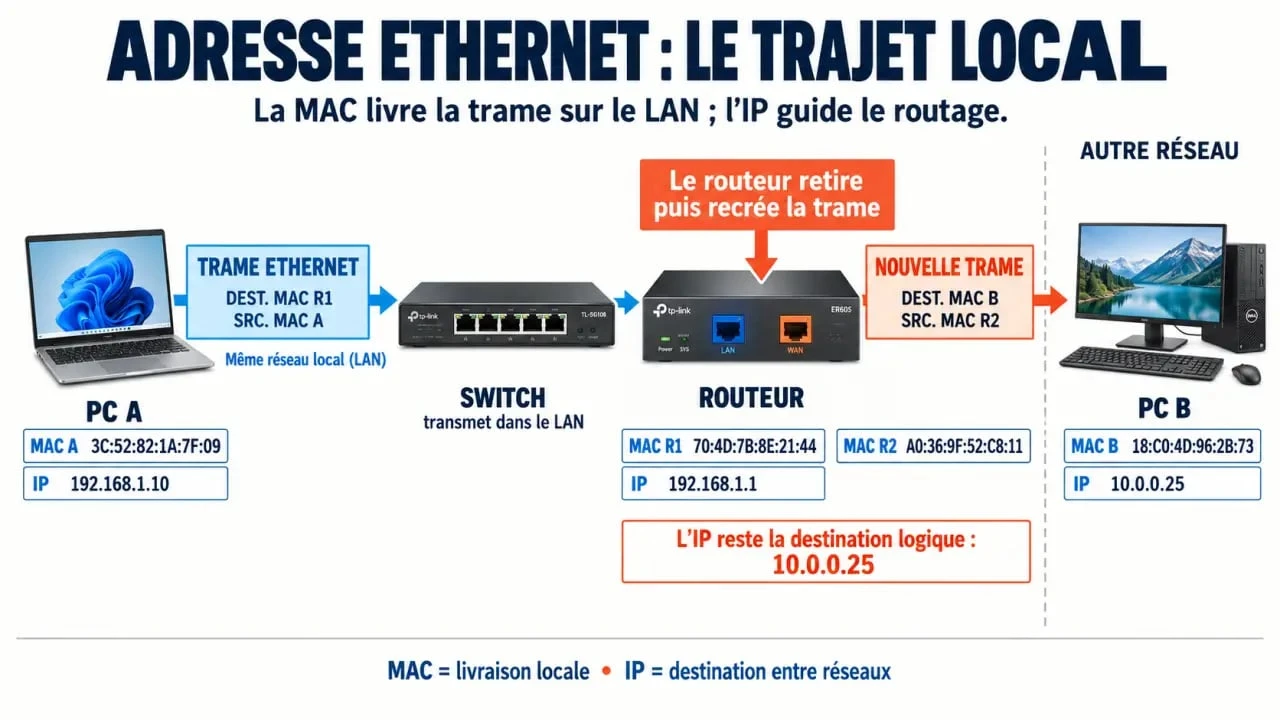
L’adresse IP peut changer, notamment lorsqu’elle est attribuée automatiquement par DHCP. L’adresse MAC est rattachée à l’interface réseau, même si elle peut être modifiée localement par logiciel. Sur un réseau local, le protocole ARP établit le lien opérationnel entre une adresse IP et une adresse MAC pour que les trames atteignent la bonne interface.
On peut visualiser le réseau local comme un corridor d’acheminement : l’adresse IP indique vers quelle porte logique le trafic doit aller, tandis que l’adresse Ethernet permet au switch de remettre la trame au bon port sur le tronçon concerné. Dès que le paquet franchit un routeur, les adresses MAC de l’enveloppe Ethernet sont remplacées pour le segment suivant, alors que l’adresse IP reste la référence du trajet global. Une MAC ne sert donc pas à router Internet de bout en bout.
À quoi sert une adresse Ethernet au quotidien et en administration
Connaître une adresse MAC est nécessaire lorsqu’un réseau contrôle les équipements autorisés, lorsqu’une box doit réserver une adresse IP à un appareil précis ou lorsqu’un administrateur recherche l’origine d’un incident. Les switchs apprennent les adresses MAC vues sur leurs ports et s’en servent pour transmettre les trames localement sans les diffuser inutilement.
Inventaire, DHCP et diagnostic
Dans un parc informatique, l’adresse Ethernet facilite l’inventaire des postes, imprimantes, points d’accès et objets connectés. Elle permet aussi d’associer une réservation DHCP à une interface donnée : l’équipement reçoit alors toujours la même adresse IP locale, sans configuration IP statique sur le poste. En dépannage, comparer l’adresse attendue à celle observée peut révéler un mauvais branchement, un doublon de configuration ou une interface différente de celle prévue.
Filtrage MAC : utile, mais insuffisant seul
Un routeur ou un point d’accès peut autoriser ou bloquer des appareils selon leur adresse MAC. Ce filtrage peut limiter les connexions accidentelles, mais il ne constitue pas une protection forte : une adresse MAC peut être imitée par spoofing. Pour protéger un réseau, il doit compléter une authentification solide, un chiffrement adapté et une segmentation des accès, sans les remplacer.
Automatiser la collecte sans exploiter le mauvais résultat
Pour une vérification ponctuelle, une commande système suffit. Pour un inventaire ou une tâche batch, l’enjeu est de rattacher la chaîne hexadécimale au bon contexte : nom de machine, interface, statut du lien et type d’adaptateur. Une adresse issue d’un VPN ou d’une carte virtuelle ne doit pas être confondue avec la MAC du port physique recherché.
Exemple de relevé local sous Windows
Dans un fichier batch, la commande getmac /v /fo csv peut produire une liste exploitable des adresses et de leurs connexions associées. Avant de l’intégrer à un traitement, testez le résultat sur plusieurs machines : les noms d’interfaces, les adaptateurs virtuels et les politiques de confidentialité Wi-Fi peuvent modifier l’affichage. Pour une automatisation fiable, conservez le libellé de l’interface avec l’adresse, au lieu de stocker uniquement la MAC.
- Normalisez le format avant comparaison : majuscules ou minuscules, séparateurs cohérents.
- Écartez les interfaces déconnectées ou manifestement virtuelles si l’objectif porte sur le matériel physique.
- Contrôlez l’unicité dans votre inventaire, sans supposer qu’une MAC garantit l’identité d’un utilisateur.
- Documentez l’interface visée : Ethernet filaire, Wi-Fi, imprimante ou équipement IoT.
Enfin, une adresse Ethernet n’est pas un identifiant secret. Elle circule sur le réseau local dans les trames et peut être observée par les équipements de ce segment. Utilisez-la comme un repère technique d’administration, pas comme une preuve d’identité ni comme un mécanisme de sécurité autonome.