


Pour taper un antislash sur Mac, la méthode la plus courante consiste à utiliser la combinaison Maj ⇧ + Option ⌥ + /. Le caractère obtenu est \, aussi appelé barre oblique inversée. Si cette combinaison ne fonctionne pas, la cause vient le plus souvent du type de clavier, de la langue configurée dans macOS ou d’un clavier externe dont la disposition ne correspond pas à ce qui s’affiche à l’écran.
La combinaison à essayer en premier sur un clavier Mac
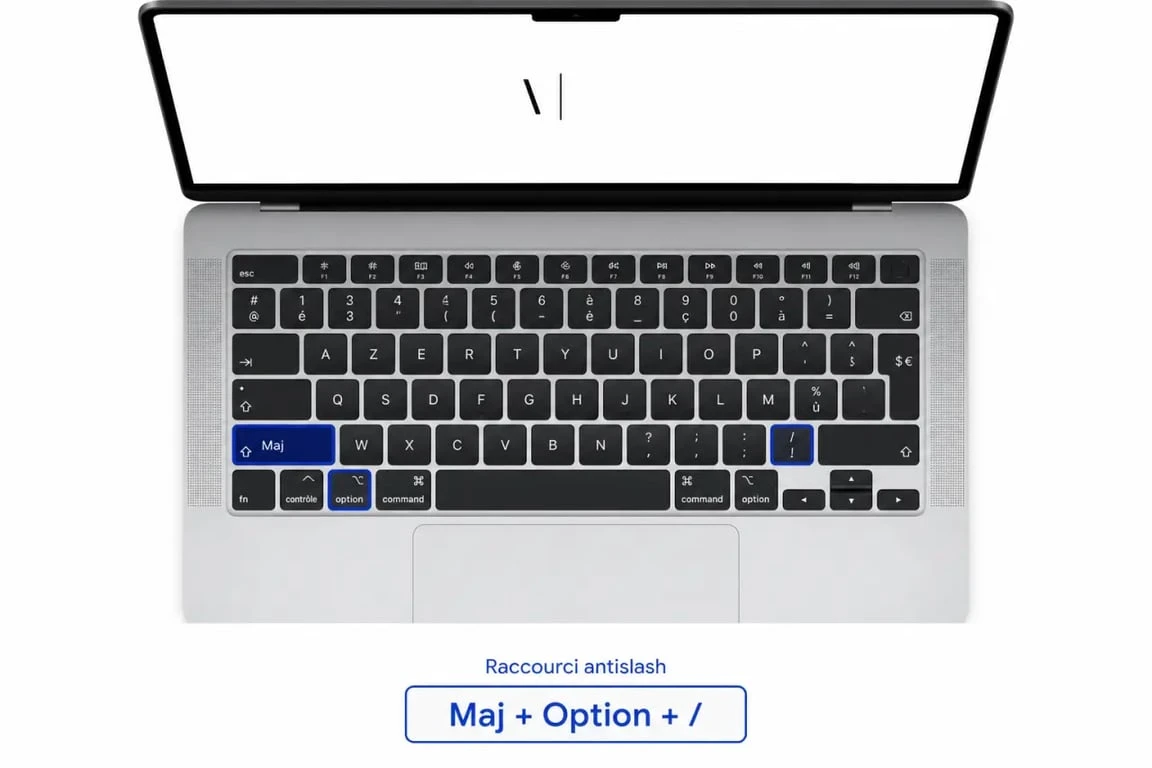
Sur de nombreux claviers Apple configurés en français, l’antislash n’apparaît pas directement sur une touche visible. Il faut donc passer par un raccourci clavier. Placez le curseur dans le champ où vous voulez insérer le caractère, puis appuyez simultanément sur Maj ⇧, Option ⌥ et la touche /. Relâchez, le symbole \ doit s’afficher. C’est le réflexe à prendre en premier, car il fonctionne sur une grande partie des configurations Mac courantes.
Bien identifier les touches Option, Maj et slash
La touche Option ⌥ se trouve généralement de part et d’autre de la barre d’espace. Sur certains anciens claviers ou claviers non Apple, elle peut être indiquée comme Alt. La touche Maj ⇧ sert à écrire une lettre en capitale ou à obtenir le caractère supérieur d’une touche. Enfin, la touche / correspond au slash, ou barre oblique classique, à ne pas confondre avec l’antislash. Cette distinction paraît évidente, mais elle explique beaucoup d’erreurs de saisie.
La manipulation demande parfois un peu de précision, surtout sur MacBook où les touches sont rapprochées. L’ordre d’appui importe peu en théorie, mais en pratique il est plus confortable de maintenir d’abord Option ⌥ et Maj ⇧, puis de presser /. macOS interprète alors la combinaison comme une demande de caractère spécial, pas comme une suite de frappes isolées.
MacBook, iMac, clavier Apple externe : ce qui change vraiment
Le raccourci peut être identique sur un MacBook Air, un MacBook Pro, un iMac ou un Mac mini avec clavier Apple. Ce qui change surtout, c’est la disposition physique du clavier. Un clavier compact de MacBook laisse moins de place aux symboles secondaires, tandis qu’un clavier Apple étendu peut afficher davantage de touches autour de Entrée ou de la zone de navigation.
Sur certains claviers Mac, une touche dédiée à l’antislash peut exister, souvent située près de la touche Entrée. Mais ce n’est pas une règle universelle : selon le pays, la génération du clavier et la langue sélectionnée dans macOS, le symbole imprimé sur la touche peut ne pas correspondre au caractère réellement produit. Il faut donc se fier à la configuration active, pas seulement au marquage visible sur le plastique.
Antislash, slash et usages : pourquoi ce caractère compte autant
L’antislash est le caractère \. Il va dans le sens inverse du slash classique /. Cette distinction peut sembler minime, mais elle est importante en informatique : un simple sens de barre peut changer la signification d’une commande, d’un chemin de fichier ou d’une expression dans un langage de programmation. Dans un contexte technique, le bon caractère évite des erreurs difficiles à repérer.
Les cas où vous en aurez vraiment besoin
L’antislash est souvent utilisé dans les environnements techniques. On le rencontre dans certains chemins de fichiers Windows, dans des commandes, dans des chaînes de caractères en programmation ou encore pour échapper un caractère spécial. Par exemple, un développeur peut l’utiliser pour indiquer qu’un guillemet doit être lu comme du texte et non comme la fin d’une chaîne. C’est aussi utile dans un terminal, un éditeur de code ou un document technique copié depuis une machine Windows.
Les administrateurs système, les étudiants en informatique, les utilisateurs qui manipulent des scripts ou les personnes qui passent régulièrement de Windows à macOS y sont particulièrement confrontés. Le problème n’est donc pas seulement de “trouver une touche”, mais de gagner en fluidité lorsqu’on travaille dans un terminal, un éditeur de code ou une documentation technique. Quand ce caractère sert souvent, le bon raccourci devient vite un gain de temps réel.
Le piège courant : confondre / et \
Le slash / est visible et plus facile à produire sur la plupart des claviers. L’antislash \, lui, est moins exposé sur Mac, car il sert moins dans l’usage bureautique quotidien. Dans un mot de passe, une commande ou une ligne de code, cette confusion peut provoquer une erreur sans message très explicite. Si une commande ne fonctionne pas alors que tout semble correct, vérifiez toujours le sens de la barre avant de chercher une cause plus complexe.
Les deux caractères se ressemblent, mais ils n’occupent pas le même rôle. L’un ouvre souvent un chemin ou sépare des éléments, l’autre sert à signaler une inversion de sens ou un caractère à interpréter autrement. Regarder l’inclinaison du symbole, et pas seulement sa forme générale, évite beaucoup d’erreurs dans les chemins, les scripts et les extraits de code copiés depuis une documentation.
Si le raccourci ne fonctionne pas : les vérifications utiles
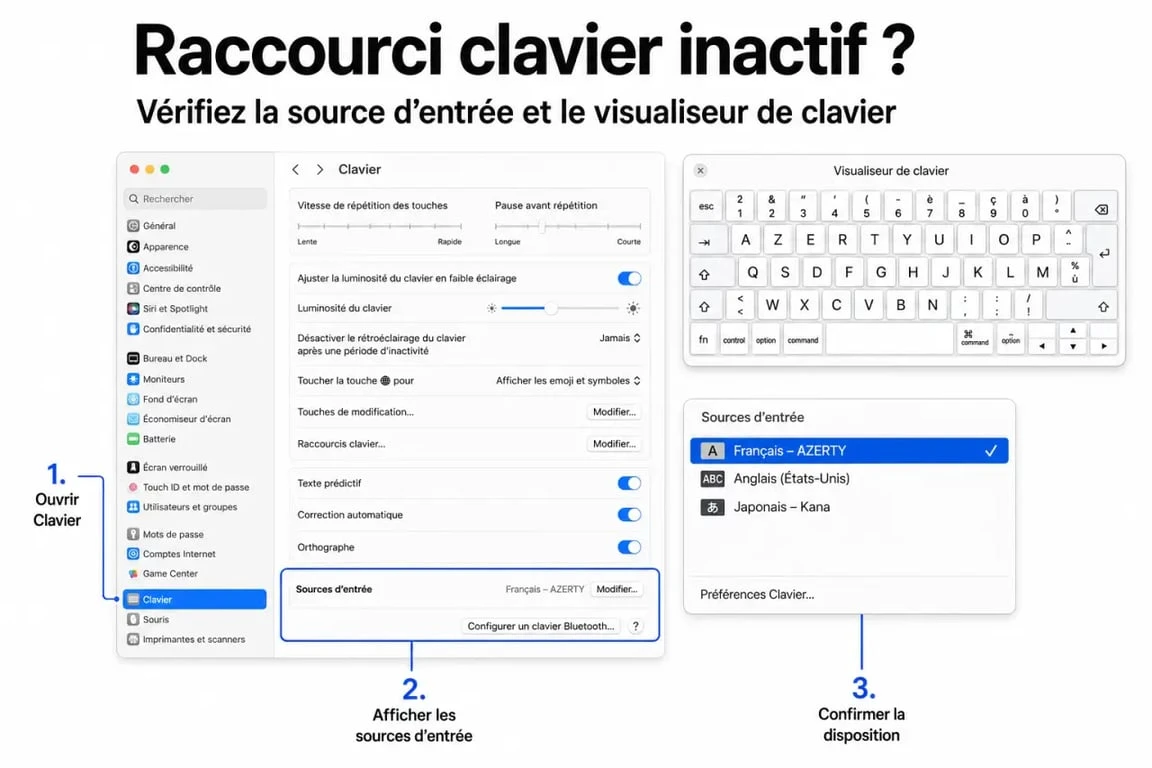
Si Maj ⇧ + Option ⌥ + / ne donne pas d’antislash, inutile de forcer la combinaison au hasard. Sur Mac, la production des caractères dépend fortement de la disposition clavier active. Un clavier physiquement français peut être interprété comme un clavier américain, belge, suisse ou international, et inversement. Le bon réflexe consiste à vérifier la source d’entrée avant de multiplier les essais.
Afficher et utiliser le visualiseur de clavier sur Mac · Découvrez comment activer le visualiseur de clavier sur Mac pour voir les touches et saisir plus facilement des caractères spéciaux.
Contrôler la langue du clavier dans macOS
Ouvrez les réglages clavier de macOS et vérifiez la source d’entrée active. Si plusieurs langues sont installées, vous pouvez passer de l’une à l’autre sans vous en rendre compte, notamment après l’utilisation d’un raccourci ou d’un clavier externe. La combinaison qui produit l’antislash sur une disposition peut alors produire un autre caractère sur une autre disposition. Le symptôme est simple : la touche semble bonne, mais le résultat ne suit pas.
Pour limiter les erreurs, gardez uniquement les sources d’entrée dont vous avez réellement besoin, ou affichez l’indicateur de langue dans la barre des menus. C’est particulièrement utile si vous écrivez en français mais programmez avec une documentation pensée pour un clavier américain, où les symboles techniques sont placés différemment. Vous gardez ainsi un repère visuel immédiat quand vous changez de disposition.
Tester avec un clavier externe ou international
Un clavier externe conçu pour Windows peut fonctionner sur Mac, mais certaines touches ne portent pas le même nom. La touche Alt peut jouer le rôle d’Option, tandis que la touche Windows peut correspondre à Commande. De plus, la présence d’une touche Alt Gr sur PC ne garantit pas le même comportement sous macOS. C’est souvent là que naissent les confusions les plus fréquentes.
Si vous utilisez un clavier international, testez d’abord le raccourci dans une application simple comme Notes ou TextEdit. Cela permet de distinguer un vrai problème clavier d’un comportement propre à un logiciel, un terminal, un éditeur de code ou un champ de saisie qui interprète certains caractères d’une manière particulière. Ce test rapide évite de chercher une panne là où il n’y a qu’une différence de traitement.
Méthodes alternatives pour insérer rapidement un antislash
Quand le raccourci n’est pas disponible ou que vous devez avancer vite, plusieurs solutions permettent d’insérer un antislash sans perdre de temps. Elles ne remplacent pas forcément le bon réglage clavier, mais elles dépannent efficacement. Elles sont aussi utiles quand vous devez écrire ponctuellement un chemin, une commande ou une ligne de code sans modifier toute votre configuration.
Utiliser le clavier virtuel de macOS
Le clavier virtuel de macOS est très pratique pour visualiser les caractères disponibles selon les touches pressées. Une fois activé, il affiche à l’écran la disposition réelle de votre clavier. Maintenez Option ⌥, puis Maj ⇧, et observez les symboles qui changent : vous pouvez repérer où se trouve l’antislash sur votre configuration exacte. Cette vue est utile quand le clavier physique ne correspond pas à ce que macOS attend.
Cette méthode est particulièrement utile si vous avez un Mac acheté à l’étranger, un clavier Apple ancien, un clavier externe non Apple ou une disposition multilingue. Elle vous évite de suivre aveuglément une combinaison trouvée en ligne qui ne correspond pas à votre matériel. Le clavier virtuel donne un repère visuel simple, surtout quand plusieurs dispositions se ressemblent.
Copier-coller le caractère \
La solution universelle reste le copier-coller. Vous pouvez copier ce caractère : \, puis le coller dans votre document, votre terminal ou votre éditeur. C’est simple, fiable et suffisant pour un usage ponctuel. En revanche, si vous devez l’utiliser souvent, mieux vaut identifier le bon raccourci pour ne pas casser votre rythme de travail. Le copier-coller rend service, mais il n’est pas fait pour la répétition.
Une astuce consiste à conserver une petite note avec les caractères spéciaux que vous utilisez rarement : antislash, accolades, crochets, tilde, pipe. Cela peut être utile lors d’un passage récent de Windows à Mac, le temps de mémoriser les nouvelles combinaisons. En quelques jours, cette aide disparaît souvent, mais elle dépanne bien pendant la phase d’adaptation.
Repères rapides selon votre situation
Le tableau ci-dessous résume les solutions les plus utiles selon le type de clavier ou le problème rencontré. Il ne remplace pas un test sur votre machine, mais il vous donne le bon réflexe à adopter. L’objectif est surtout de vous faire gagner du temps quand le caractère ne sort pas du premier coup.
| Situation | Méthode à essayer | À vérifier si cela échoue |
|---|---|---|
| MacBook avec clavier français | Maj ⇧ + Option ⌥ + / | Source d’entrée active dans macOS |
| Clavier Apple externe | Raccourci principal ou touche dédiée près d’Entrée | Disposition physique du clavier |
| Clavier Windows branché sur Mac | Tester Alt comme équivalent d’Option | Correspondance des touches dans macOS |
| Clavier international | Afficher le clavier virtuel | Langue et pays de la source d’entrée |
| Besoin ponctuel | Copier-coller \ | Respect du bon sens de la barre |
Pour un usage régulier, le meilleur choix reste d’apprendre la combinaison adaptée à votre configuration. Pour un dépannage immédiat, le clavier virtuel et le copier-coller sont les deux méthodes les plus sûres. Et si vous alternez entre PC Windows et Mac, gardez en tête que la logique n’est pas la même : Windows expose souvent davantage de caractères via Alt Gr, tandis que macOS s’appuie fortement sur Option et Maj pour accéder aux symboles moins courants.