


Convertir des pixels en centimètres n’est fiable qu’à une condition : connaître la résolution utilisée. Une image de 1 000 pixels de large peut mesurer 26,46 cm à 96 DPI, mais seulement 8,47 cm à 300 DPI. Pour préparer une impression, recadrer une photo ou définir un format dans un logiciel de création, il faut donc relier le nombre de pixels à une densité de points.
Un pixel n’a pas de taille fixe en centimètres
Le pixel est la plus petite unité qui compose une image numérique. Il indique une quantité d’information dans un écran ou un fichier : la largeur, la hauteur et la définition d’une photo sont exprimées en pixels. Le centimètre mesure, lui, une dimension physique sur du papier, une affiche ou un objet imprimé.
Calculateur pixels et centimètres selon le DPI
Convertissez une dimension numérique en dimension physique, ou l’inverse.
Résultat
—
À retenir : la résolution en DPI est indispensable pour obtenir une conversion fiable. La largeur et la hauteur doivent être calculées séparément, car chacune correspond à une dimension distincte.
Passer d’une unité à l’autre exige un intermédiaire : la résolution. Elle indique combien de pixels sont répartis sur une longueur donnée. On l’exprime souvent en PPI (pixels per inch) pour une image numérique et en DPI (dots per inch) pour l’impression. Dans les logiciels et chez les imprimeurs, les deux termes sont toutefois souvent utilisés pour désigner le même calcul de dimension.
Pourquoi l’écran ne donne pas une conversion universelle
Sur le web, une image de 800 × 600 pixels conserve ses dimensions numériques, quel que soit l’écran qui l’affiche. Sa taille visible en centimètres varie pourtant selon la densité de pixels et la diagonale de l’appareil. À titre d’exemple, un pixel peut occuper environ 0,45 mm × 0,45 mm sur un écran de 14 pouces, contre environ 0,54 mm × 0,54 mm sur un écran de 17 pouces. Il n’existe donc pas de réponse unique à la question « combien de cm font 800 pixels ? » sans préciser le support ou la résolution de référence.
Pour une page web, les centimètres sont rarement le bon repère. On raisonne plutôt en pixels, en proportions et en adaptation aux différentes largeurs d’écran. Pour un tirage papier, la dimension finale et la netteté attendue rendent le calcul indispensable. Le même fichier peut donc être adapté à un affichage en ligne ou à une impression, mais le résultat physique ne sera pas identique.
La formule exacte pour convertir un pixel en cm
Un pouce mesure exactement 2,54 cm. La formule de conversion des pixels en centimètres est donc la suivante :
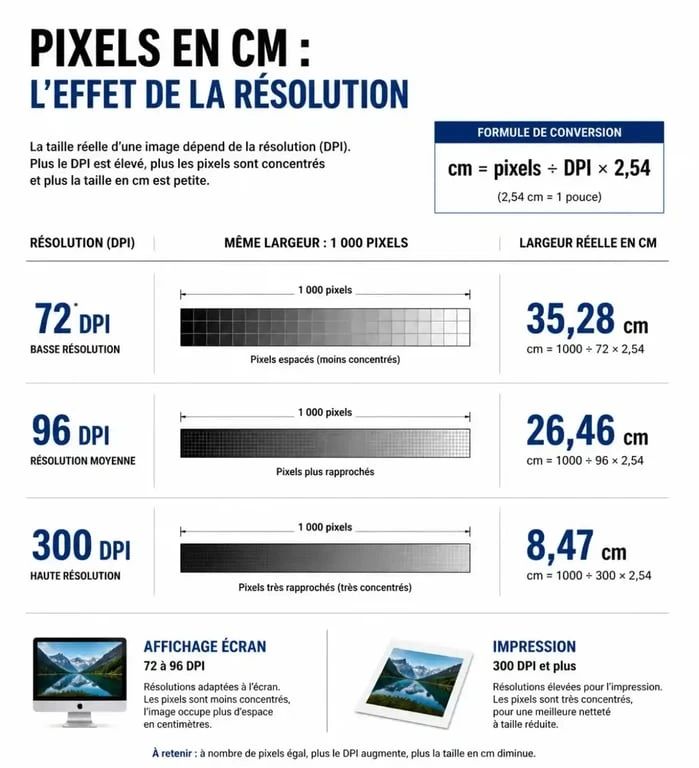
centimètres = (nombre de pixels ÷ résolution en DPI) × 2,54
Pour convertir dans l’autre sens et déterminer le nombre de pixels nécessaire à une dimension imprimée, utilisez cette formule :
pixels = (centimètres ÷ 2,54) × résolution en DPI
La résolution doit toujours être indiquée dans le calcul. Sans elle, le nombre de pixels ne permet pas de déduire une largeur physique. Pour obtenir la hauteur d’une image, appliquez la même opération à sa hauteur en pixels. Une image de 1 000 pixels de large et de 800 pixels de haut ne donnera donc pas la même mesure sur les deux axes, même si la résolution reste identique.
Le raccourci à 96 DPI
À 96 DPI, valeur de référence souvent utilisée pour des calculs d’affichage, un pixel correspond à environ 0,02646 cm. Vous pouvez donc multiplier le nombre de pixels par 0,02646, ou le diviser par 37,7953. Dans le sens inverse, il suffit de multiplier les centimètres par 37,7953.
Ce raccourci est pratique pour une estimation rapide, mais il ne convient pas automatiquement à un fichier destiné à l’impression professionnelle. Une image prévue pour le papier doit être calculée avec la résolution réellement retenue pour le tirage, par exemple 300 DPI lorsque cette valeur est demandée.
Un exemple de calcul pas à pas
Supposons une image de 1 200 pixels de largeur à imprimer en 300 DPI. Le calcul est le suivant : 1 200 ÷ 300 × 2,54 = 10,16 cm. La largeur imprimée obtenue est donc de 10,16 cm.
Si vous souhaitez au contraire imprimer une image sur 15 cm de large à 300 DPI, inversez la formule : 15 ÷ 2,54 × 300 = environ 1 772 pixels. Arrondir au pixel supérieur évite de fournir un fichier légèrement insuffisant. Ce calcul donne la largeur minimale à prévoir, sans modifier le ratio de l’image ni déterminer son cadrage.
Choisir la bonne résolution selon le projet
La résolution ne crée pas de détails supplémentaires dans une image. Elle détermine la taille à laquelle les pixels existants seront répartis. Plus le DPI augmente, plus l’image imprimée est petite à nombre de pixels identique, mais plus ses détails sont concentrés.
| Usage | Résolution de travail courante | Ce qu’il faut vérifier |
|---|---|---|
| Affichage web | Dimensions en pixels | Largeur du visuel, poids du fichier et rendu sur mobile |
| Impression photo ou document proche | 300 DPI | Dimensions finales en cm et netteté à courte distance |
| Affiche vue à distance | À définir avec l’imprimeur | Distance de lecture, procédé d’impression et format final |
Pour le web, vérifiez d’abord la largeur et la hauteur en pixels ainsi que le poids du fichier. Le réglage DPI enregistré dans l’image ne change pas automatiquement son affichage numérique. Pour l’impression, contrôlez plutôt la taille finale en centimètres et le nombre de pixels disponible à la résolution demandée.
Le réglage de résolution est souvent le point de contrôle du fichier. Deux personnes peuvent utiliser la même image de 2 400 × 1 600 pixels tout en prévoir des résultats physiques différents. Avant de redimensionner, fixez le format fini, la distance à laquelle le visuel sera regardé et les exigences de l’imprimeur.
Cette séquence évite une erreur fréquente : agrandir les dimensions en centimètres dans le logiciel alors que le rééchantillonnage ajoute seulement des pixels calculés. Cette opération ne restaure pas les détails absents. Si le fichier d’origine manque de pixels, augmenter sa taille physique ne garantit donc pas une meilleure netteté.
Tableau rapide : pixels en cm selon 72, 96 et 300 DPI
Ce tableau permet de situer immédiatement l’écart entre les résolutions. Les valeurs sont arrondies à deux décimales et concernent une seule dimension, largeur ou hauteur. Pour une image rectangulaire, effectuez la lecture séparément sur les deux axes.
| Nombre de pixels | À 72 DPI | À 96 DPI | À 300 DPI |
|---|---|---|---|
| 300 px | 10,58 cm | 7,94 cm | 2,54 cm |
| 600 px | 21,17 cm | 15,88 cm | 5,08 cm |
| 1 000 px | 35,28 cm | 26,46 cm | 8,47 cm |
| 1 200 px | 42,33 cm | 31,75 cm | 10,16 cm |
| 2 000 px | 70,56 cm | 52,92 cm | 16,93 cm |
| 3 000 px | 105,83 cm | 79,38 cm | 25,40 cm |
Une photo provenant d’un appareil de plusieurs millions de pixels peut ainsi paraître très grande sur un écran, puis devenir un format papier modeste si l’on vise une impression détaillée à 300 DPI. Inversement, une image conçue pour une bannière web peut sembler suffisante à l’écran, mais manquer de définition sur un dépliant.
La différence entre 72, 96 et 300 DPI est particulièrement visible dans le tableau pour les mêmes dimensions numériques. Les 1 000 pixels de largeur correspondent à 35,28 cm à 72 DPI, contre 8,47 cm à 300 DPI. Le fichier n’a pas changé : seule la densité de répartition des pixels varie.
Éviter les erreurs avant d’imprimer ou de redimensionner
Vérifier les dimensions en pixels avant les centimètres
Ouvrez les propriétés de l’image et relevez d’abord sa largeur et sa hauteur réelles en pixels. Saisissez ensuite le DPI demandé dans la formule ou dans votre logiciel. Cette méthode permet de partir de la quantité d’information réellement disponible, plutôt que d’une dimension physique affichée par défaut.
Modifier uniquement le champ « résolution » sans rééchantillonnage ne change pas la quantité de pixels. Cela modifie seulement la taille d’impression annoncée. Cette fonction est utile pour simuler un tirage ou ajuster les métadonnées du fichier, mais elle n’améliore pas l’image et n’ajoute aucun détail.
Calculer largeur et hauteur séparément
Une conversion pixel en cm doit être réalisée sur les deux axes. Une image de 1 800 × 1 200 pixels à 300 DPI mesure 15,24 × 10,16 cm. Respectez le ratio d’origine lors du redimensionnement : imposer une largeur et une hauteur incompatibles déforme le visuel.
Si le format final est différent, recadrez l’image plutôt que de l’étirer. Le recadrage retire une partie du visuel, tandis que l’étirement modifie ses proportions. Dans les deux cas, vérifiez ensuite les nouvelles dimensions en pixels avant de refaire le calcul d’impression.
Demander les spécifications de l’imprimeur
Le choix final dépend du support : papier couché, toile, bâche, carton ou signalétique n’ont pas nécessairement les mêmes contraintes. Demandez la taille finie, le fond perdu éventuel, la résolution recommandée et le format de fichier accepté.
Vous pourrez alors utiliser le calcul inverse pour créer un document aux bonnes dimensions dès le départ, sans mauvaise surprise au moment du contrôle ou de l’impression. Cette vérification permet aussi de savoir si votre image possède assez de pixels pour le format visé, avant d’effectuer un redimensionnement ou un recadrage.